
まずはサクッと動画で確認してみる
エクセルで文字の見せ方を変更するには”セルの書式設定”を使う
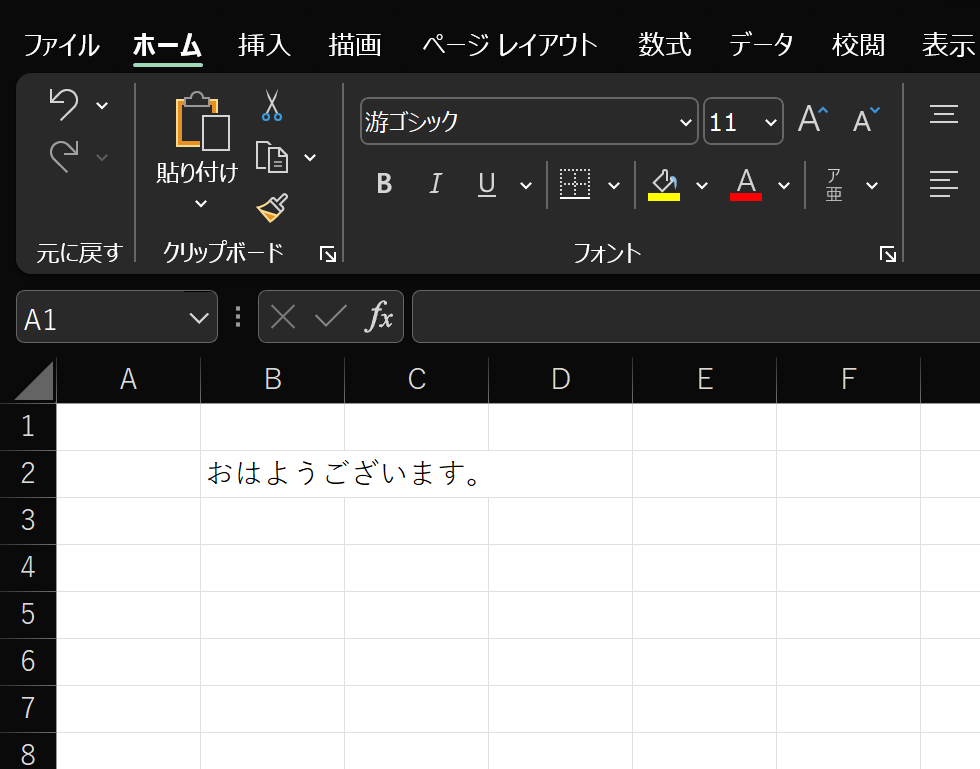
「おはようございます。」と入力してあるセルを横書きから縦書きに変更してみます。
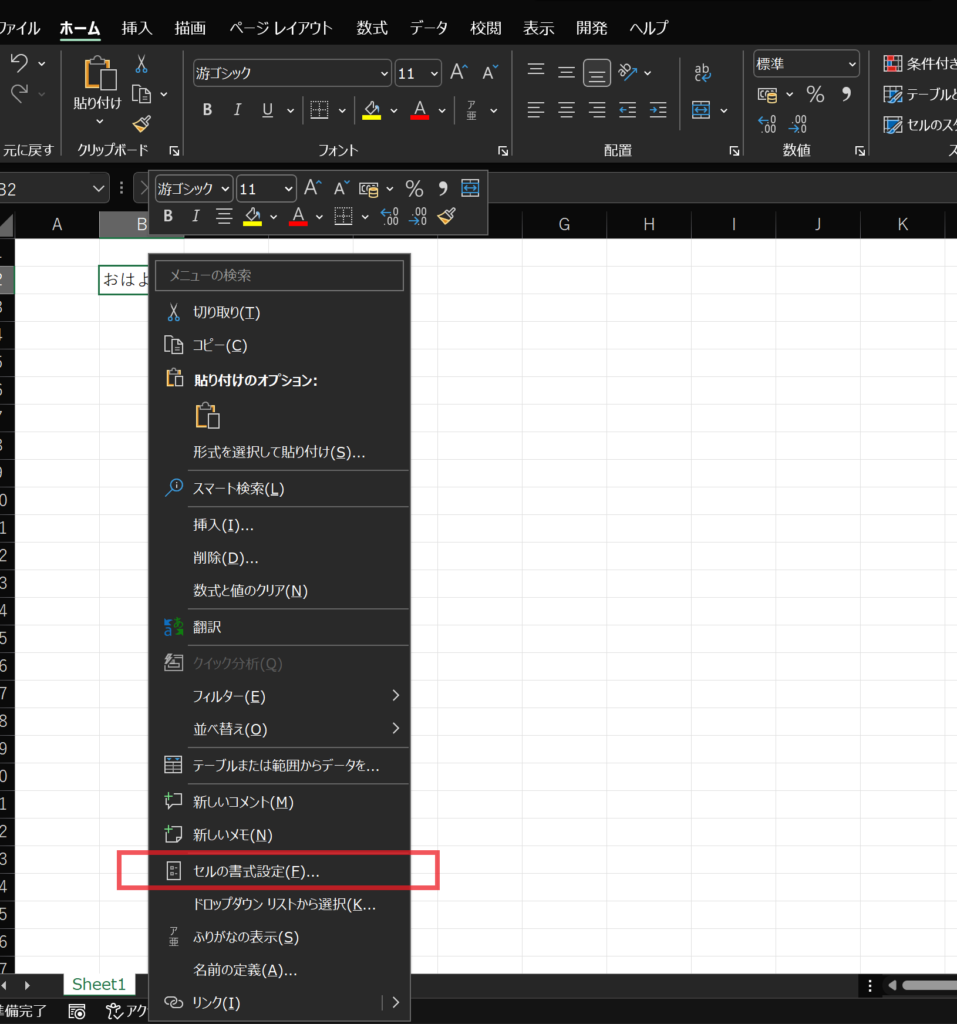
“縦書き”にしたいセル(マス目)を選び、マウスを右クリック!
メニューが現れるので、下のほうにある[セルの書式設定]をクリック!
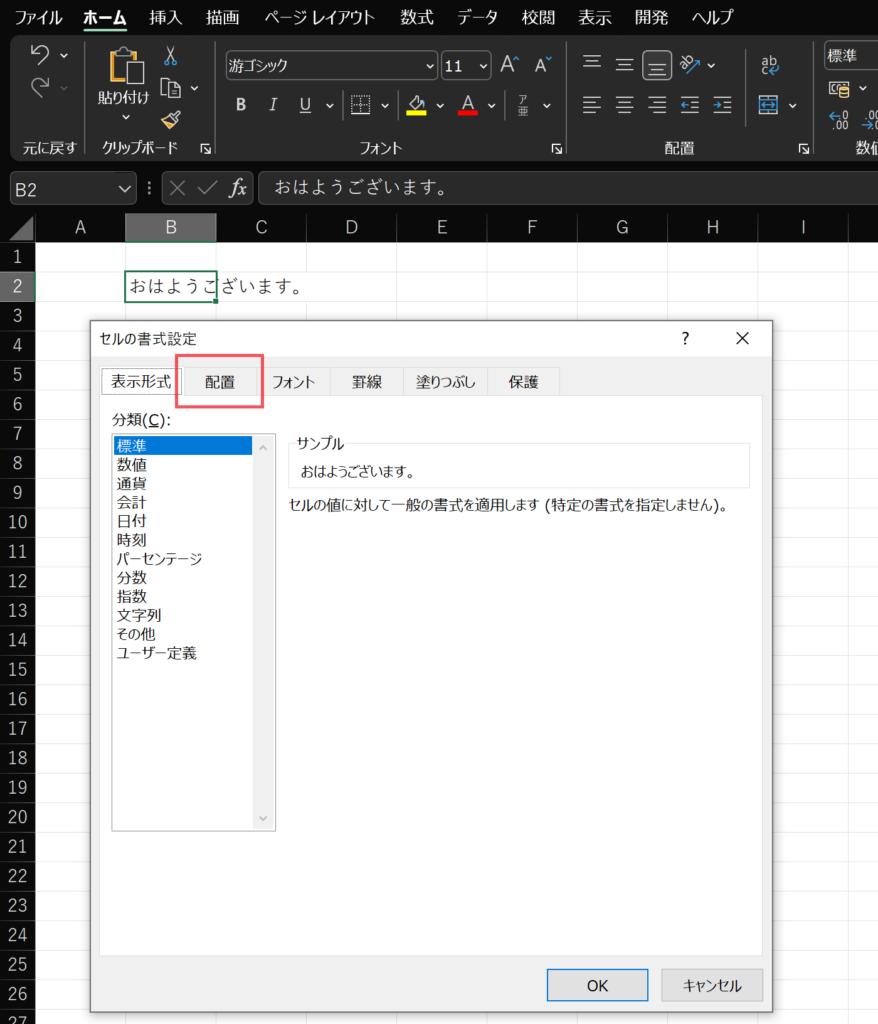
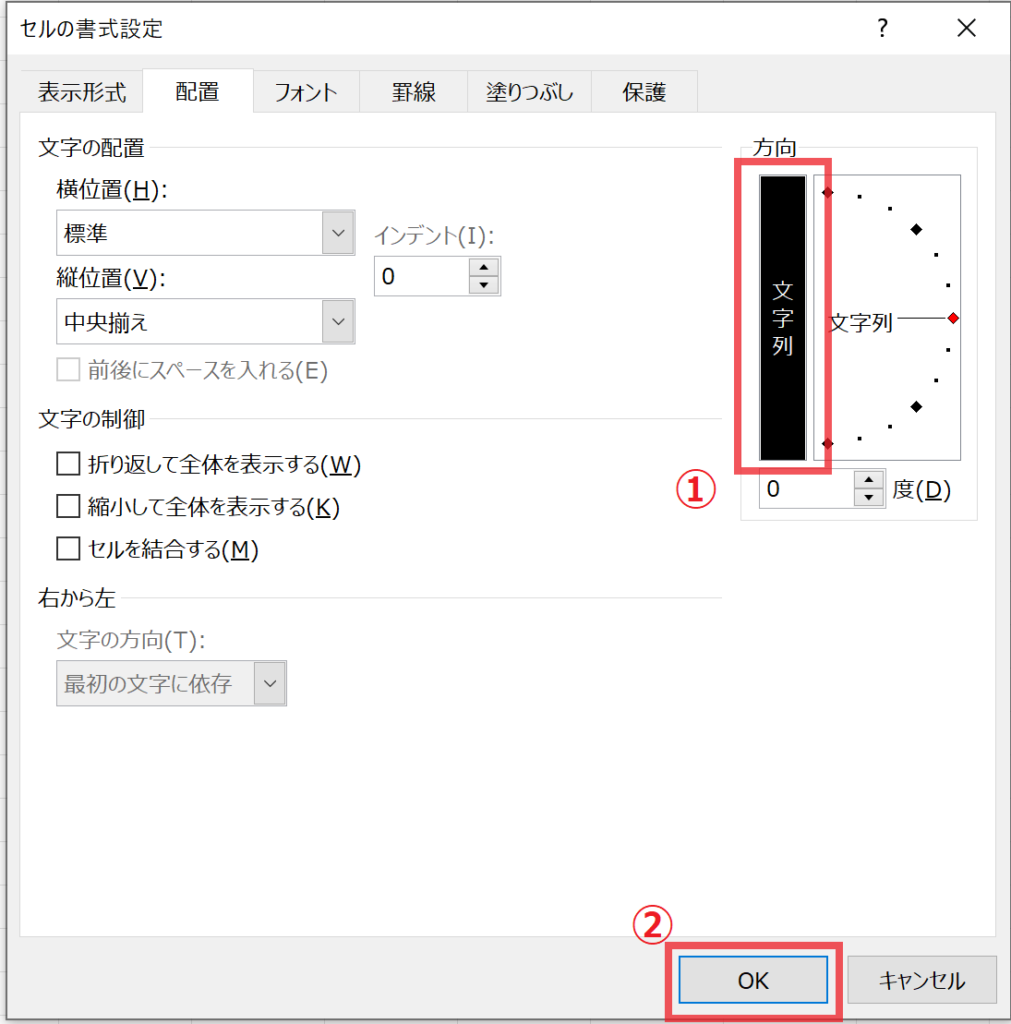
[セルの書式設定]のメニューが現れるので、左から2番目のタブ[配置]をクリック!
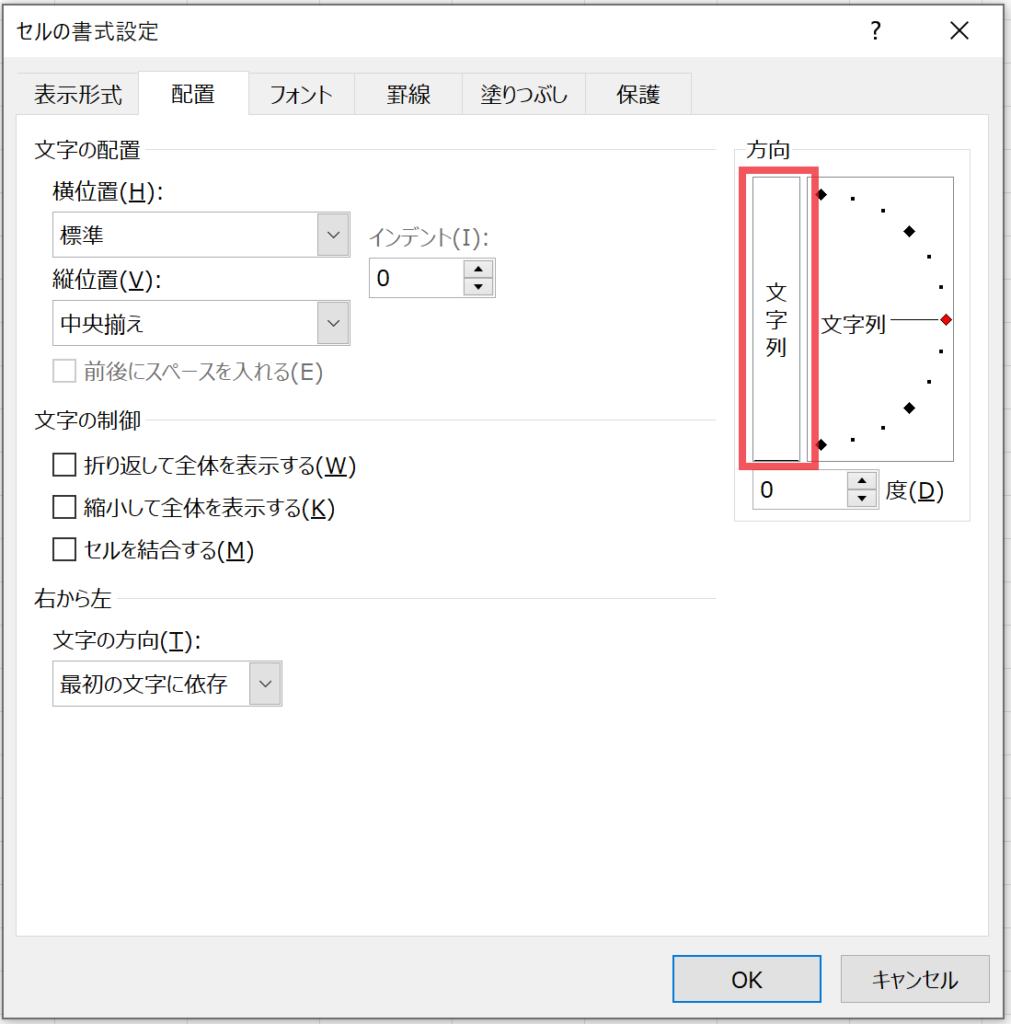
右側に[方向]という枠があるので縦書きで”文字列”と書いてある部分をクリック!
クリックした部分が暗転するので、[OK]ボタンをクリック!
出来上がりです!
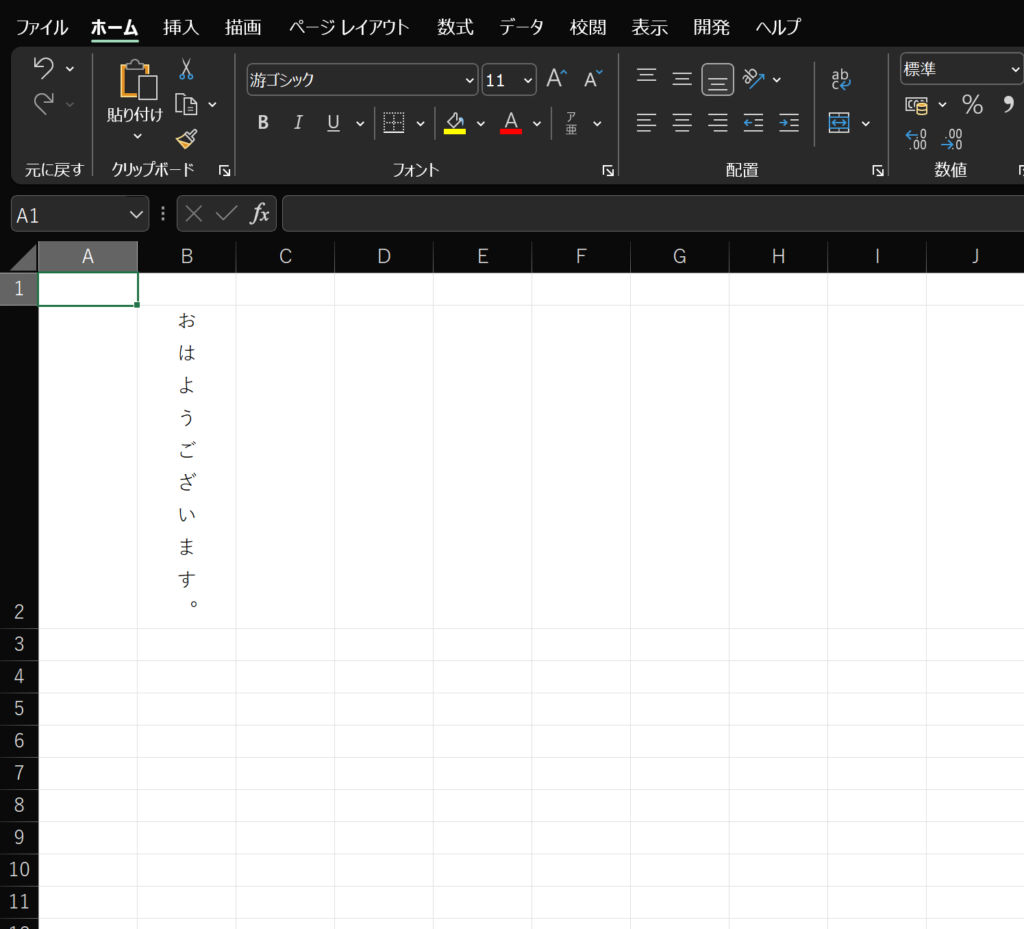
いかがでしょうか。少し難しかったですか?
もし難しかったり、逆に簡単すぎたりしたらコメントで教えてください!
同じように、横書きのテキストを縦書きへ変更する方法
※ごめんなさい、準備中^^;また見に来てください!
コメント